Domain aimup.de kaufen?
Wir ziehen mit dem Projekt
aimup.de um.
Sind Sie am Kauf der Domain
aimup.de interessiert?
domain@kv-gmbh.de · 0541-91531010
Domain aimup.de kaufen?
Ist der Taskmanager genau?
Der Taskmanager ist ein nützliches Tool, um Informationen über laufende Prozesse und Ressourcennutzung auf einem Computer zu erhalten. Er gibt einen guten Überblick über die aktuelle Situation, aber es kann vorkommen, dass er nicht immer alle Details oder genaue Informationen liefert. Es ist daher ratsam, bei Bedarf zusätzliche Tools oder Ressourcenüberwachungsprogramme zu verwenden, um genauere Informationen zu erhalten. **
Wo befindet sich der Taskmanager?
Der Taskmanager ist ein nützliches Werkzeug in Windows-Betriebssystemen, um laufende Prozesse und Anwendungen zu verwalten. Um den Taskmanager zu öffnen, können Sie entweder Strg + Umschalt + Esc drücken oder Strg + Alt + Entf drücken und dann den Taskmanager auswählen. Alternativ können Sie mit der rechten Maustaste auf die Taskleiste klicken und den Taskmanager aus dem Kontextmenü auswählen. Eine weitere Möglichkeit besteht darin, den Taskmanager über die Windows-Suche zu öffnen, indem Sie einfach "Taskmanager" eingeben. Insgesamt gibt es also mehrere Wege, um den Taskmanager in Windows zu finden und zu öffnen. **

Ähnliche Suchbegriffe für Taskmanager
Top-Angebote
Produkte zum Begriff Taskmanager:
-
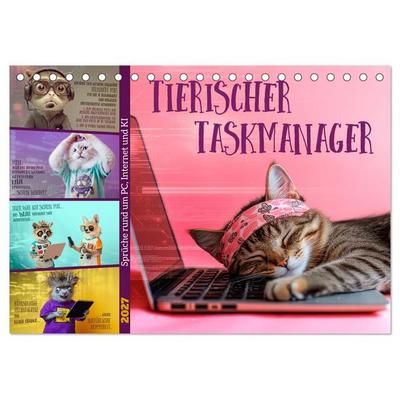
Tierischer Taskmanager (Tischkalender 2027 DIN A5 quer), CALVENDO MonatskalenderEin Origineller Kalender Mit Ki-generierten Tierporträts In Digitalen Alltagsmomenten; Von Gestressten Admin-waschbären Bis Zum Kaffeeverliebten Faultier Im Boot-modus. Jeder Monat Überrascht Mit Einem Witzigen Spruch Aus Der Welt Der Technik,...22,99 €*Versand: 0,00 €Sichere Weiterleitung zum Anbieter
-
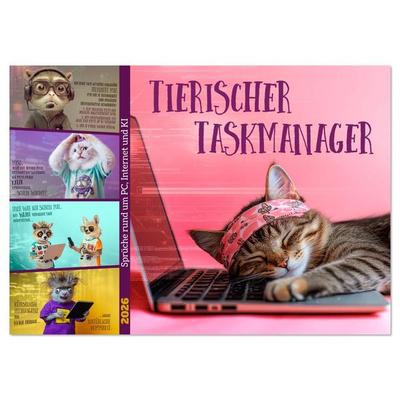
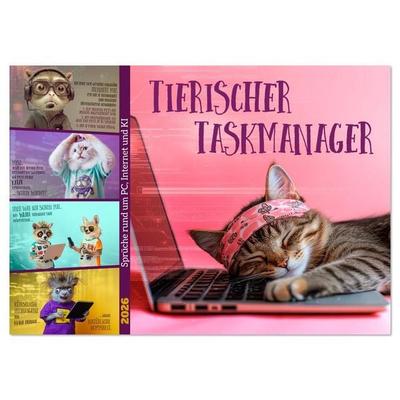
Tierischer Taskmanager (Wandkalender 2026 DIN A3 quer), CALVENDO MonatskalenderEin Origineller Kalender Mit Ki-generierten Tierporträts In Digitalen Alltagsmomenten; Von Gestressten Admin-waschbären Bis Zum Kaffeeverliebten Faultier Im Boot-modus. Jeder Monat Überrascht Mit Einem Witzigen Spruch Aus Der Welt Der Technik,...33,99 €*Versand: 0,00 €Sichere Weiterleitung zum Anbieter
-
Tierischer Taskmanager (Wandkalender 2026 DIN A2 quer), CALVENDO MonatskalenderEin Origineller Kalender Mit Ki-generierten Tierporträts In Digitalen Alltagsmomenten; Von Gestressten Admin-waschbären Bis Zum Kaffeeverliebten Faultier Im Boot-modus. Jeder Monat Überrascht Mit Einem Witzigen Spruch Aus Der Welt Der Technik,...59,99 €*Versand: 0,00 €Sichere Weiterleitung zum Anbieter
-
Tierischer Taskmanager (Wandkalender 2027 DIN A4 quer), CALVENDO MonatskalenderEin Origineller Kalender Mit Ki-generierten Tierporträts In Digitalen Alltagsmomenten; Von Gestressten Admin-waschbären Bis Zum Kaffeeverliebten Faultier Im Boot-modus. Jeder Monat Überrascht Mit Einem Witzigen Spruch Aus Der Welt Der Technik,...23,99 €*Versand: 0,00 €Sichere Weiterleitung zum Anbieter


-
Wie öffnet ihr den Taskmanager?
Um den Taskmanager zu öffnen, drücke gleichzeitig die Tasten "Strg", "Shift" und "Esc" auf deiner Tastatur. Alternativ kannst du auch mit der rechten Maustaste auf die Taskleiste klicken und "Task-Manager" auswählen. Eine weitere Möglichkeit ist es, "Task-Manager" in das Suchfeld des Startmenüs einzugeben und das entsprechende Ergebnis auszuwählen. **
-
Was zeigt der Taskmanager an?
Der Taskmanager zeigt eine Liste aller laufenden Prozesse und Anwendungen auf einem Computer an. Er zeigt Informationen wie CPU-Auslastung, Arbeitsspeicher, Festplattennutzung und Netzwerkaktivität für jeden Prozess an. Der Taskmanager ermöglicht es Benutzern auch, nicht reagierende Anwendungen zu beenden oder Systemressourcen zu überwachen und zu verwalten. **
-
Warum startet GTA V nur im Taskmanager und warum kann ich es nicht im Taskmanager beenden?
Es gibt verschiedene mögliche Gründe, warum GTA V nur im Taskmanager startet. Es könnte sein, dass das Spiel nicht richtig installiert ist oder dass bestimmte Dateien beschädigt sind. Es ist auch möglich, dass es Konflikte mit anderen Programmen oder Einstellungen auf deinem Computer gibt. Wenn du das Spiel nicht im Taskmanager beenden kannst, könnte dies auf einen Fehler oder eine Blockade im Spiel selbst hinweisen, die verhindert, dass es ordnungsgemäß geschlossen wird. In diesem Fall könntest du versuchen, den Computer neu zu starten oder das Spiel über den Taskmanager zu beenden, indem du auf "Prozess beenden" klickst. **
-
Was kann ich im Taskmanager beenden?
Im Task-Manager können verschiedene Prozesse und Anwendungen beendet werden, die auf Ihrem Computer ausgeführt werden. Sie können beispielsweise nicht benötigte Programme beenden, die Ressourcen verbrauchen und die Leistung Ihres Computers beeinträchtigen. Es ist auch möglich, fehlerhafte Programme zu beenden, die möglicherweise nicht reagieren oder einfrieren. Darüber hinaus können Sie im Task-Manager Hintergrundprozesse beenden, die möglicherweise unnötig sind und Ihren Computer verlangsamen. Es ist jedoch wichtig, vorsichtig zu sein und nur Prozesse zu beenden, von denen Sie sicher sind, dass sie nicht benötigt werden, um die Stabilität Ihres Systems nicht zu gefährden. **


Was kann ich im Taskmanager schließen?
Im Taskmanager können Programme und Prozesse geschlossen werden, die nicht mehr benötigt werden oder die den Computer verlangsamen. Bevor du jedoch etwas schließt, solltest du sicherstellen, dass es sich nicht um ein wichtiges Systemprogramm handelt. In der Regel können Programme geschlossen werden, die du selbst geöffnet hast, wie zum Beispiel Browser-Tabs oder Anwendungen, die im Hintergrund laufen. Es ist wichtig, vorsichtig zu sein und nur Programme zu schließen, von denen du sicher bist, dass sie sicher beendet werden können, um Probleme mit dem Betriebssystem zu vermeiden. Wenn du unsicher bist, welche Programme du schließen kannst, solltest du vorher recherchieren oder einen Experten um Hilfe bitten. **
Wie komme ich auf den Taskmanager?
Um auf den Taskmanager zu gelangen, kannst du die Tastenkombination Strg + Umschalt + Esc drücken. Alternativ kannst du auch Strg + Alt + Entf drücken und dann den Taskmanager auswählen. Eine weitere Möglichkeit ist es, mit der rechten Maustaste auf die Taskleiste zu klicken und dort den Taskmanager auszuwählen. Du kannst auch über die Windows-Suche nach "Taskmanager" suchen und ihn so öffnen. Wenn du auf den Desktop rechtsklickst, kannst du auch den Taskmanager über den Taskmanager-Manager aufrufen. **
Top-Angebote
Produkte zum Begriff Taskmanager:
-
Tierischer Taskmanager (Wandkalender 2026 DIN A4 quer), CALVENDO MonatskalenderEin Origineller Kalender Mit Ki-generierten Tierporträts In Digitalen Alltagsmomenten; Von Gestressten Admin-waschbären Bis Zum Kaffeeverliebten Faultier Im Boot-modus. Jeder Monat Überrascht Mit Einem Witzigen Spruch Aus Der Welt Der Technik,...23,99 €*Versand: 0,00 €Sichere Weiterleitung zum Anbieter
-
Ramesh, Rb: Improve your piecesImprove your pieces , One of the most effective ways to improve your chess understanding is to know where your pieces belong and how to adapt when the board situation changes. When there's no forced tactics, one must formulate a plan for what to do. Instead of looking for a win or advantage, it's often easier to identify a piece that can improve its position and function. Even improving your worst piece is a simple concept that avoids assessment insecurity. And who better to learn from, than one of the best trainers in the world? RB Ramesh has trained thousands of chess players including the top players in the world. He's the trainer of rising Indian prodigy Praggnanandhaa, and he helps many improving Indian Juniors attain the highest level. He has carefully selected examples that underline the importance of regrouping your pieces and giving you rules of thumb which are easy to remember. ¿ Video running time: More than 4 hours ¿ Instructive examples ¿ Extra: Database with exercises & Training with ChessBase apps - Play key positions against Fritz on various levels Including download & stream for iPad, tablet etc: can be unlocked with imprinted key RB Ramesh is an Indian Grandmaster from Chennai who is famous for his Chess Academy "Chess Gurukul". He has nurtured numerous talents and formed Grandmasters to the very World Elite. His most well-known student is Praggnanandhaa, who is the currently no.13 in the World, and will be competing in the Candidates tournament in 2024. You can share in his immense knowledge now in this Fritztrainer series. System requirements: Minimum: Pentium III 1 GHz, 1 GB RAM, Windows 8.1 DirectX9 graphic card with 256 MB RAM, DVD-ROM drive, Windows Media Player 9 and internet connection for program activation. Recommended: PC Intel Core i7, 2.8 GHz, 4 GB RAM, Windows 10/11, DirectX10 graphic card (or compatible) with 512 MB RAM or better, 100% DirectX10 compatible sound card, Windows Media Player 11, DVDROM drive and internet connection for program activation. , Besen > Besen & Kehrbleche , Erscheinungsjahr: 20240216, Titel der Reihe: Fritztrainer - Interaktives Video-Schachtraining##, Autoren: Ramesh, Rb, Keyword: Schach; Schachstrategie; Schachtraining, Fachschema: Schach / Software, Warengruppe: Software/Sport/Sonstige Sportarten, UNSPSC: 85234910, Warenverzeichnis für die Außenhandelsstatistik: 85234910, Länge: 188, Breite: 134, Höhe: 15, Gewicht: 84, Produktform: DVD-ROM, Genre: Software,31,98 €*Versand: 0,00 €Sichere Weiterleitung zum Anbieter
-
Tierischer Taskmanager (Tischkalender 2027 DIN A5 quer), CALVENDO MonatskalenderEin Origineller Kalender Mit Ki-generierten Tierporträts In Digitalen Alltagsmomenten; Von Gestressten Admin-waschbären Bis Zum Kaffeeverliebten Faultier Im Boot-modus. Jeder Monat Überrascht Mit Einem Witzigen Spruch Aus Der Welt Der Technik,...22,99 €*Versand: 0,00 €Sichere Weiterleitung zum Anbieter
-
Tierischer Taskmanager (Wandkalender 2026 DIN A3 quer), CALVENDO MonatskalenderEin Origineller Kalender Mit Ki-generierten Tierporträts In Digitalen Alltagsmomenten; Von Gestressten Admin-waschbären Bis Zum Kaffeeverliebten Faultier Im Boot-modus. Jeder Monat Überrascht Mit Einem Witzigen Spruch Aus Der Welt Der Technik,...33,99 €*Versand: 0,00 €Sichere Weiterleitung zum Anbieter
-
Ist der Taskmanager genau?
Der Taskmanager ist ein nützliches Tool, um Informationen über laufende Prozesse und Ressourcennutzung auf einem Computer zu erhalten. Er gibt einen guten Überblick über die aktuelle Situation, aber es kann vorkommen, dass er nicht immer alle Details oder genaue Informationen liefert. Es ist daher ratsam, bei Bedarf zusätzliche Tools oder Ressourcenüberwachungsprogramme zu verwenden, um genauere Informationen zu erhalten. **
-
Wo befindet sich der Taskmanager?
Der Taskmanager ist ein nützliches Werkzeug in Windows-Betriebssystemen, um laufende Prozesse und Anwendungen zu verwalten. Um den Taskmanager zu öffnen, können Sie entweder Strg + Umschalt + Esc drücken oder Strg + Alt + Entf drücken und dann den Taskmanager auswählen. Alternativ können Sie mit der rechten Maustaste auf die Taskleiste klicken und den Taskmanager aus dem Kontextmenü auswählen. Eine weitere Möglichkeit besteht darin, den Taskmanager über die Windows-Suche zu öffnen, indem Sie einfach "Taskmanager" eingeben. Insgesamt gibt es also mehrere Wege, um den Taskmanager in Windows zu finden und zu öffnen. **
-
Wie öffnet ihr den Taskmanager?
Um den Taskmanager zu öffnen, drücke gleichzeitig die Tasten "Strg", "Shift" und "Esc" auf deiner Tastatur. Alternativ kannst du auch mit der rechten Maustaste auf die Taskleiste klicken und "Task-Manager" auswählen. Eine weitere Möglichkeit ist es, "Task-Manager" in das Suchfeld des Startmenüs einzugeben und das entsprechende Ergebnis auszuwählen. **
-
Was zeigt der Taskmanager an?
Der Taskmanager zeigt eine Liste aller laufenden Prozesse und Anwendungen auf einem Computer an. Er zeigt Informationen wie CPU-Auslastung, Arbeitsspeicher, Festplattennutzung und Netzwerkaktivität für jeden Prozess an. Der Taskmanager ermöglicht es Benutzern auch, nicht reagierende Anwendungen zu beenden oder Systemressourcen zu überwachen und zu verwalten. **
Ähnliche Suchbegriffe für Taskmanager
-
Tierischer Taskmanager (Wandkalender 2026 DIN A2 quer), CALVENDO MonatskalenderEin Origineller Kalender Mit Ki-generierten Tierporträts In Digitalen Alltagsmomenten; Von Gestressten Admin-waschbären Bis Zum Kaffeeverliebten Faultier Im Boot-modus. Jeder Monat Überrascht Mit Einem Witzigen Spruch Aus Der Welt Der Technik,...59,99 €*Versand: 0,00 €Sichere Weiterleitung zum Anbieter
-
Tierischer Taskmanager (Wandkalender 2027 DIN A4 quer), CALVENDO MonatskalenderEin Origineller Kalender Mit Ki-generierten Tierporträts In Digitalen Alltagsmomenten; Von Gestressten Admin-waschbären Bis Zum Kaffeeverliebten Faultier Im Boot-modus. Jeder Monat Überrascht Mit Einem Witzigen Spruch Aus Der Welt Der Technik,...23,99 €*Versand: 0,00 €Sichere Weiterleitung zum Anbieter
-
Tierischer Taskmanager (Tischkalender 2026 DIN A5 quer), CALVENDO MonatskalenderEin Origineller Kalender Mit Ki-generierten Tierporträts In Digitalen Alltagsmomenten; Von Gestressten Admin-waschbären Bis Zum Kaffeeverliebten Faultier Im Boot-modus. Jeder Monat Überrascht Mit Einem Witzigen Spruch Aus Der Welt Der Technik,...22,99 €*Versand: 0,00 €Sichere Weiterleitung zum Anbieter
-
Tierischer Taskmanager (Wandkalender 2027 DIN A3 quer), CALVENDO MonatskalenderEin Origineller Kalender Mit Ki-generierten Tierporträts In Digitalen Alltagsmomenten; Von Gestressten Admin-waschbären Bis Zum Kaffeeverliebten Faultier Im Boot-modus. Jeder Monat Überrascht Mit Einem Witzigen Spruch Aus Der Welt Der Technik,...33,99 €*Versand: 0,00 €Sichere Weiterleitung zum Anbieter
-
Warum startet GTA V nur im Taskmanager und warum kann ich es nicht im Taskmanager beenden?
Es gibt verschiedene mögliche Gründe, warum GTA V nur im Taskmanager startet. Es könnte sein, dass das Spiel nicht richtig installiert ist oder dass bestimmte Dateien beschädigt sind. Es ist auch möglich, dass es Konflikte mit anderen Programmen oder Einstellungen auf deinem Computer gibt. Wenn du das Spiel nicht im Taskmanager beenden kannst, könnte dies auf einen Fehler oder eine Blockade im Spiel selbst hinweisen, die verhindert, dass es ordnungsgemäß geschlossen wird. In diesem Fall könntest du versuchen, den Computer neu zu starten oder das Spiel über den Taskmanager zu beenden, indem du auf "Prozess beenden" klickst. **
-
Was kann ich im Taskmanager beenden?
Im Task-Manager können verschiedene Prozesse und Anwendungen beendet werden, die auf Ihrem Computer ausgeführt werden. Sie können beispielsweise nicht benötigte Programme beenden, die Ressourcen verbrauchen und die Leistung Ihres Computers beeinträchtigen. Es ist auch möglich, fehlerhafte Programme zu beenden, die möglicherweise nicht reagieren oder einfrieren. Darüber hinaus können Sie im Task-Manager Hintergrundprozesse beenden, die möglicherweise unnötig sind und Ihren Computer verlangsamen. Es ist jedoch wichtig, vorsichtig zu sein und nur Prozesse zu beenden, von denen Sie sicher sind, dass sie nicht benötigt werden, um die Stabilität Ihres Systems nicht zu gefährden. **
-
Was kann ich im Taskmanager schließen?
Im Taskmanager können Programme und Prozesse geschlossen werden, die nicht mehr benötigt werden oder die den Computer verlangsamen. Bevor du jedoch etwas schließt, solltest du sicherstellen, dass es sich nicht um ein wichtiges Systemprogramm handelt. In der Regel können Programme geschlossen werden, die du selbst geöffnet hast, wie zum Beispiel Browser-Tabs oder Anwendungen, die im Hintergrund laufen. Es ist wichtig, vorsichtig zu sein und nur Programme zu schließen, von denen du sicher bist, dass sie sicher beendet werden können, um Probleme mit dem Betriebssystem zu vermeiden. Wenn du unsicher bist, welche Programme du schließen kannst, solltest du vorher recherchieren oder einen Experten um Hilfe bitten. **
-
Wie komme ich auf den Taskmanager?
Um auf den Taskmanager zu gelangen, kannst du die Tastenkombination Strg + Umschalt + Esc drücken. Alternativ kannst du auch Strg + Alt + Entf drücken und dann den Taskmanager auswählen. Eine weitere Möglichkeit ist es, mit der rechten Maustaste auf die Taskleiste zu klicken und dort den Taskmanager auszuwählen. Du kannst auch über die Windows-Suche nach "Taskmanager" suchen und ihn so öffnen. Wenn du auf den Desktop rechtsklickst, kannst du auch den Taskmanager über den Taskmanager-Manager aufrufen. **
* Alle Preise verstehen sich inklusive der gesetzlichen Mehrwertsteuer und ggf. zuzüglich Versandkosten. Die Angebotsinformationen basieren auf den Angaben des jeweiligen Shops und werden über automatisierte Prozesse aktualisiert. Eine Aktualisierung in Echtzeit findet nicht statt, so dass es im Einzelfall zu Abweichungen kommen kann. ** Hinweis: Teile dieses Inhalts wurden von KI erstellt.